


How to Add New Approval Configuration from Scratch
يتيح لك دفترة إنشاء إعداد موافقة جديد للإجازات أو الطلبات، لتحديد مسار الاعتماد المناسب (موافقة فردية أو متعددة المراحل) والموظفين أو الأقسام المشمولة به. في هذه المقالة نوضح خطوات إضافة إعداد موافقة من الصفر.
خطوات إضافة إعدادات موافقة جديدة من الصفر
الخطوة 1: الانتقال إلى إعدادات الموافقة
من القائمة الرئيسية، اضغط على الحضور، ثم اختر الإعدادات، ثم اضغط على إعدادات الموافقة.
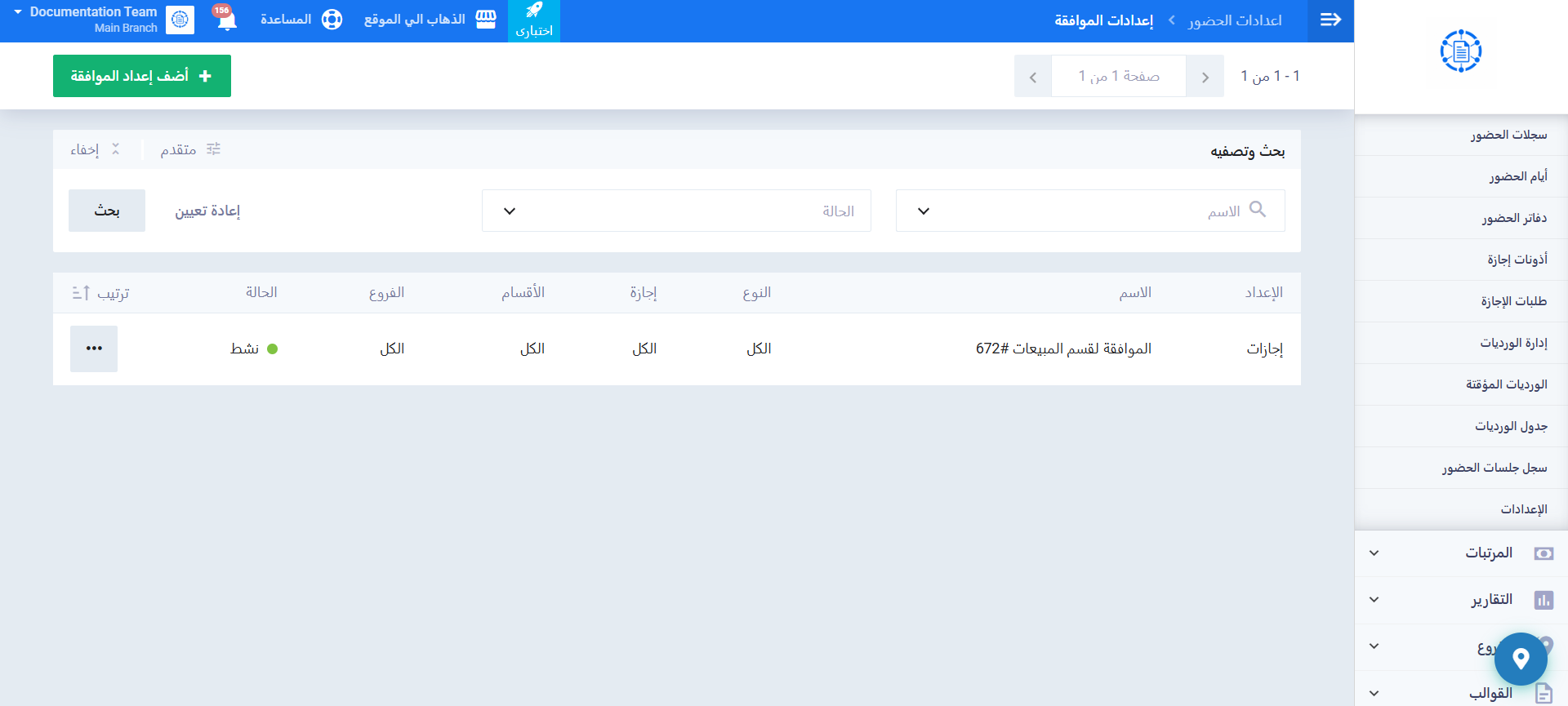
الخطوة 2: فتح شاشة إضافة إعداد جديد
اضغط على زر أضف إعداد الموافقة.
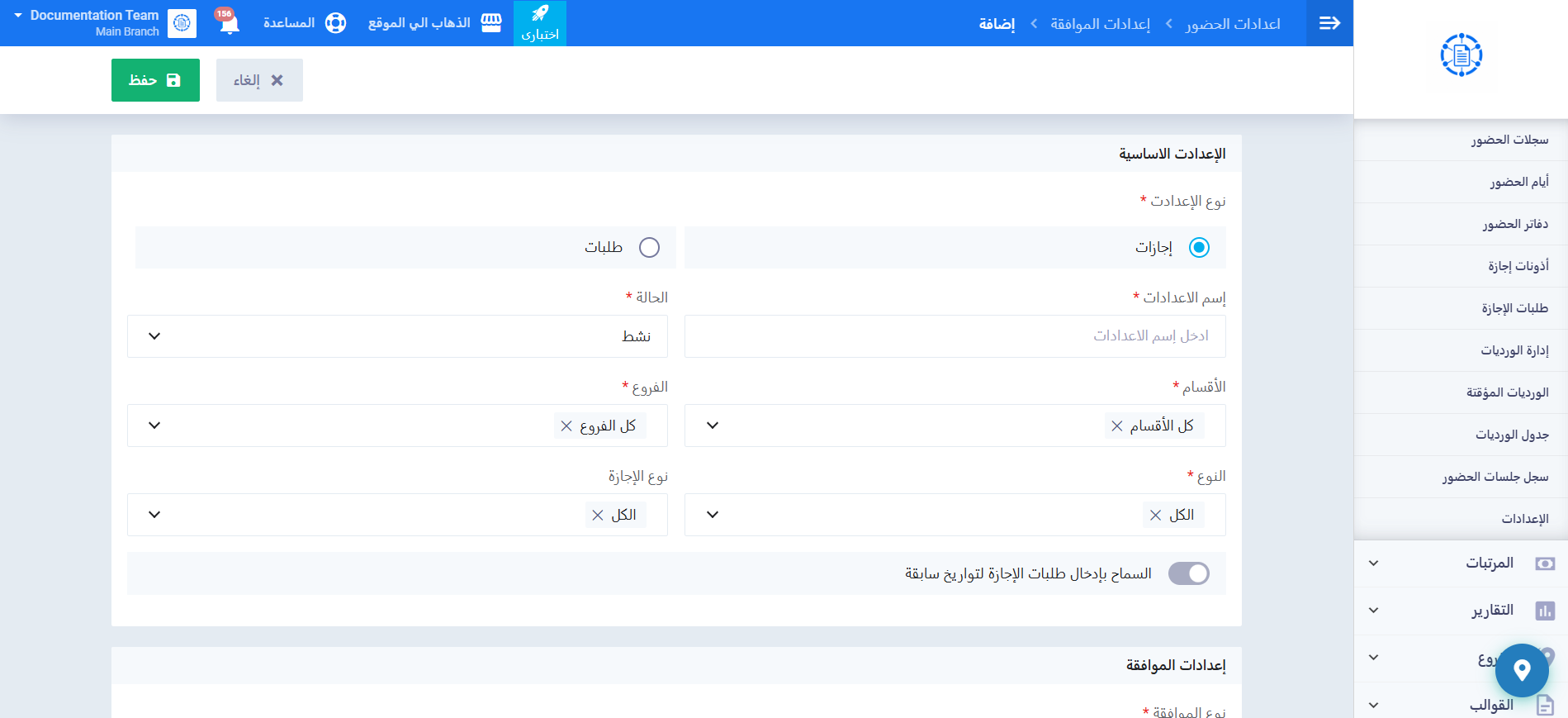
الخطوة 3: إدخال بيانات الإعداد الأساسية
أدخل البيانات التالية:
- الاسم: أدخل اسمًا مميزًا وغير مكرر للإعداد.
- نوع الإعداد: اختر إجازات أو طلبات.
- الحالة: نشط أو غير نشط.
الخطوة 4: تحديد نطاق الإعداد حسب نوعه
إذا اخترت “إجازات”:
- النوع: اختر نوع الإجازة من القائمة المنسدلة.
- نوع الإجازة: يظهر فقط إذا كان للنوع المحدد إجازات مرتبطة به.
إذا اخترت “طلبات”:
- نوع الطلب: اختر نوعًا أو أكثر من الطلبات النشطة (قائمة قابلة للبحث ومتعددة الاختيار).
الخطوة 5: تحديد الأقسام والفروع
اختر الأقسام التي يشملها هذا الإعداد (قائمة قابلة للبحث ومتعددة الاختيار من الأقسام النشطة). إذا كان تطبيق الفروع مفعّلًا لديك، حدد أيضًا الفروع المشمولة بالإعداد.
الخطوة 6: اختيار نوع الموافقة
حدد موافقة فردية أو موافقة متعددة المراحل؛ تفعيل أحدهما يعطّل الآخر تلقائيًا.
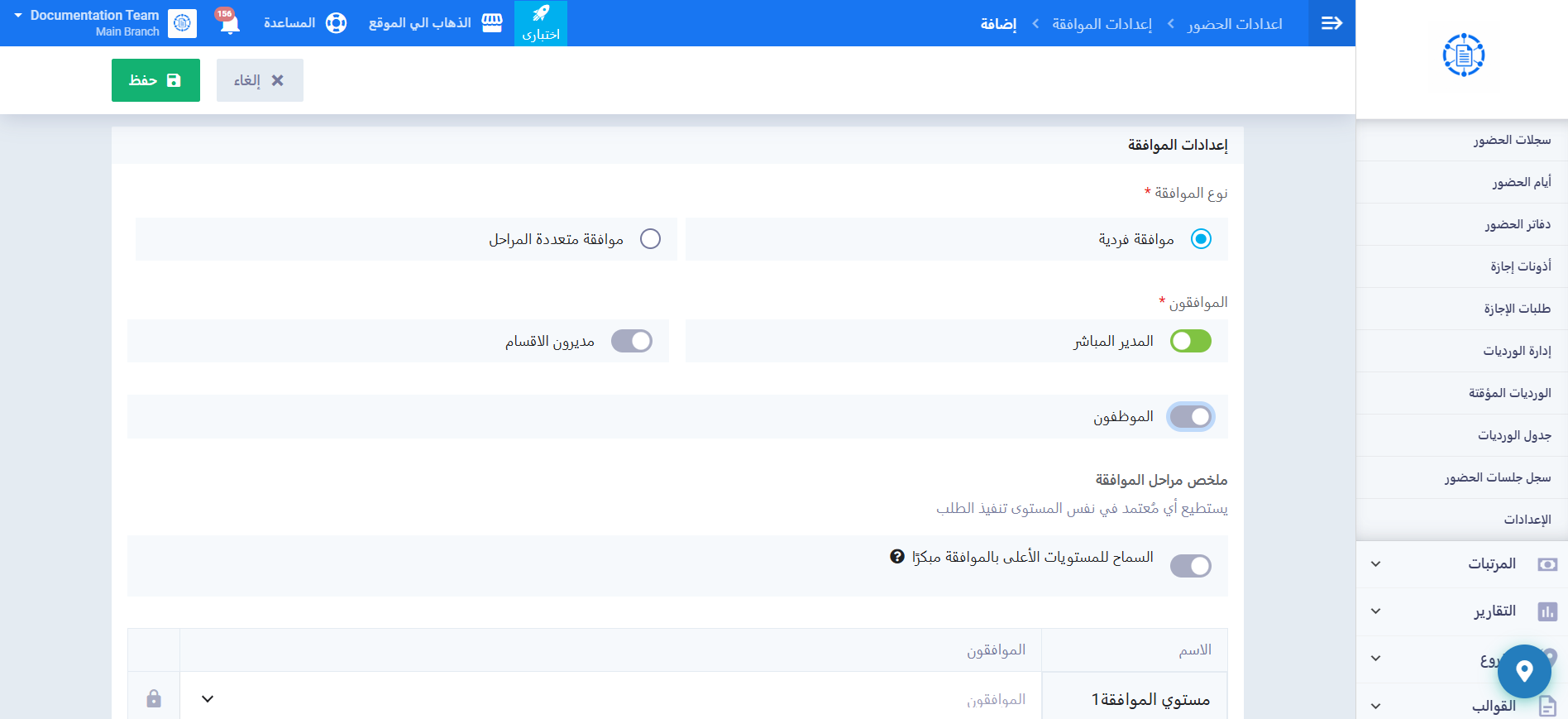
الخطوة 7: تحديد الموافقين
فعّل واحدًا أو أكثر من: المديرون المباشرون، المديرون الأقسام، الموظفون. يمكن اختيار أي موظف في الشركة كموافق بصرف النظر عن نوعه أو حالته الوظيفية.
الخطوة 8: توزيع الموافقين على المستويات
في حال اخترت “موافقة متعددة المراحل”، وزّع جميع الموافقين الذين حددتهم على المستويات المطلوبة، مع إمكانية سحب وإفلات كل موافق لنقله بين المستويات.
الخطوة 9: حفظ الإعداد
راجع البيانات المدخلة، ثم اضغط على زر حفظ.
“.بعد الحفظ، يظهر تنبيه نجاح نصه: “تم إضافة إعدادات الموافقة بنجاح